 播面
播面 如何在 SwiftUI 中处理安全区域(SafeArea)?
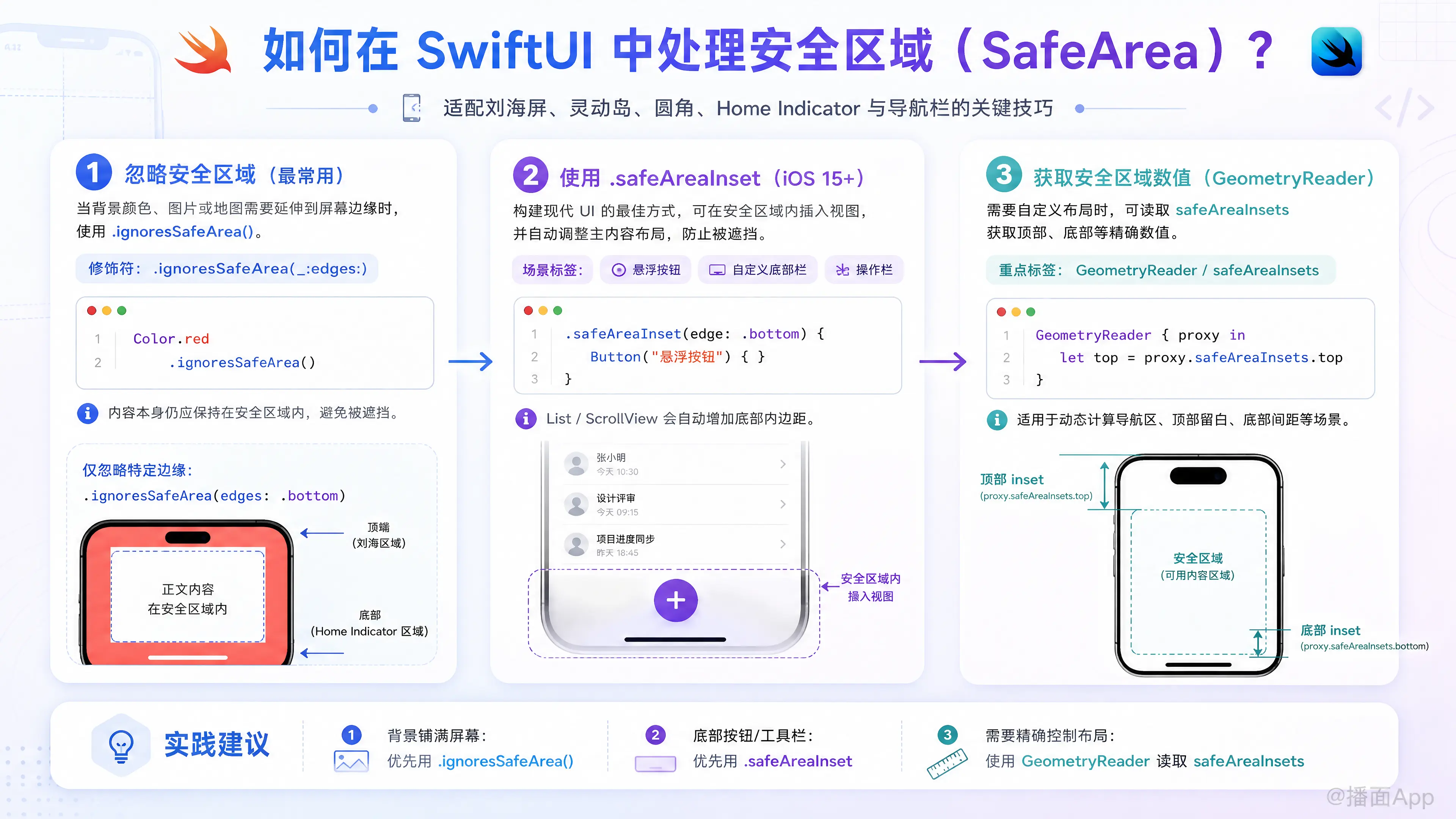
在 SwiftUI 中处理安全区域(Safe Area)是构建适配各种 iPhone(带刘海、灵动岛)和 iPad 屏幕的关键。安全区域确保你的内容不会被圆角、刘海、底部横条(Home Indicator)或导航栏遮挡。
以下是处理 SwiftUI 安全区域的几种主要方式,从基础到高级:
1. 忽略安全区域 (最常用)
如果你希望背景颜色、图片或地图延伸到屏幕边缘(填满整个屏幕),你需要让视图忽略安全区域。
修饰符: .ignoresSafeArea(_:edges:)
示例:全屏背景色
plaintext
struct ContentView: View {
    var body: some View {
        ZStack {
            // 让红色背景铺满全屏(包括刘海和底部)
            Color.red
                .ignoresSafeArea()

            // 内容仍然保持在安全区域内
            Text("Hello, World!")
                .font(.largeTitle)
                .foregroundStyle(.white)
        }
    }
}
示例:仅忽略特定边缘
你可以指定忽略顶部、底部或水平/垂直方向。
plaintext
VStack {
    Color.blue
}
.ignoresSafeArea(edges: .bottom) // 仅忽略底部安全区域
2. 使用 .safeAreaInset (iOS 15+)
这是构建现代 UI(如悬浮按钮、自定义底部栏)的最佳方式。它允许你在安全区域内放置一个视图,同时自动调整主内容的布局,防止内容被遮挡。
场景: 比如你在列表底部放一个“提交”按钮,你不希望列表最后一行被按钮挡住。
plaintext
struct ContentView: View {
    var body: some View {
        NavigationStack {
            List(0..<20) { i in
                Text("Item \(i)")
            }
            .navigationTitle("列表")
            // 在底部添加一个区域,List 会自动增加底部内边距以避开这个区域
            .safeAreaInset(edge: .bottom) {
                Button(action: {}) {
                    Text("悬浮按钮")
                        .frame(maxWidth: .infinity)
                        .padding()
                        .background(.blue)
                        .foregroundColor(.white)
                        .clipShape(Capsule())
                }
                .padding()
                .background(.ultraThinMaterial) // 添加模糊背景
            }
        }
    }
}
3. 获取安全区域的具体数值 (GeometryReader)
有时你需要知道安全区域的确切高度(例如:为了计算自定义布局)。你可以使用 GeometryReader 来读取 safeAreaInsets。
plaintext
struct ContentView: View {
    var body: some View {
        GeometryReader { proxy in
            VStack {
                Text("顶部安全区域高度: \(proxy.safeAreaInsets.top)")
                Text("底部安全区域高度: \(proxy.safeAreaInsets.bottom)")
            }
            .position(x: proxy.size.width / 2, y: proxy.size.height / 2)
        }
    }
}
4. 处理键盘安全区域
默认情况下,SwiftUI 会将键盘视为安全区域的一部分,当键盘弹出时,视图会自动上移(resize)。
如果你不希望视图因键盘弹出而改变大小(例如背景图),可以忽略键盘区域:
plaintext
struct ContentView: View {
    @State private var text = ""

    var body: some View {
        ZStack {
            Image("backgroundImage")
                .resizable()
                .scaledToFill()
                // 即使键盘弹出,背景图也不会被压缩或顶上去
                .ignoresSafeArea(.keyboard)

            TextField("输入内容...", text: $text)
                .textFieldStyle(.roundedBorder)
                .padding()
        }
    }
}
5. safeAreaPadding (iOS 17+)
如果你想在现有的安全区域基础上额外增加一点内边距,可以使用 .safeAreaPadding()。这比普通的 .padding() 更智能,因为它会与系统安全区域合并计算。
plaintext
ScrollView {
    // 内容...
}
.safeAreaPadding(.horizontal, 20) // 在安全区域基础上,水平方向再加 20
总结与最佳实践
- 背景图/颜色: 通常使用
ZStack+.ignoresSafeArea(),让背景铺满,内容居中。 - 悬浮元素: 使用
.safeAreaInset(edge: ...),这样不需要手动计算 Padding,也不会遮挡滚动视图的内容。 - 自定义导航栏/TabBar: 尽量不要硬编码高度(如 44pt),而是通过
GeometryReader读取safeAreaInsets.top/bottom来适配不同机型。 - 旧版代码注意: 你可能会看到
.edgesIgnoringSafeArea(.all),这是旧版 API,建议迁移到新的.ignoresSafeArea()。
常见陷阱
- 不要在最外层盲目使用
.ignoresSafeArea():如果你直接在最外层的VStack上用这个修饰符,你的按钮可能会跑进刘海里或者被底部的 Home Indicator 遮住导致无法点击。通常只对背景或滚动视图使用。