 播面
播面 如何查看HTTP丢包的情况?
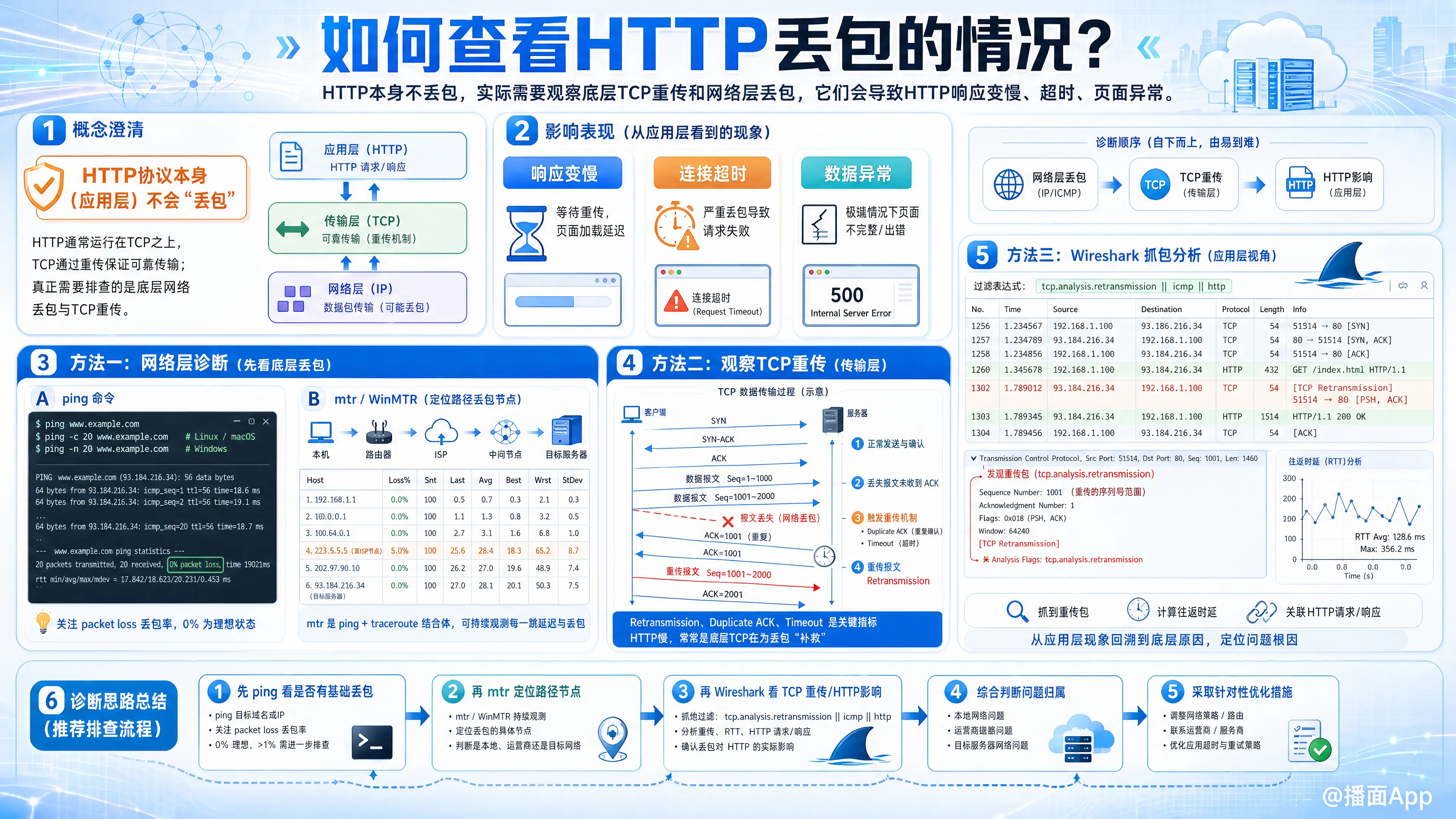
HTTP丢包实为底层网络问题。本文介绍如何用ping、mtr、Wireshark等工具,从网络层到应用层,诊断影响HTTP性能的TCP重传和网络丢包。
这是一个非常好的问题。要理解如何查看HTTP丢包,我们首先要明确一个核心概念:
HTTP协议本身(应用层)是不会“丢包”的。
HTTP通常运行在TCP协议(传输层)之上。TCP是一个可靠的协议,它的核心职责之一就是确保数据完整、有序地从发送方到达接收方。当网络中发生丢包(这通常发生在IP层,即网络层)时,TCP协议会自动检测到,并通过重传机制来重新发送丢失的数据包。
因此,我们查看的“HTTP丢包”,实际上是去观察和测量底层TCP协议的重传情况以及网络层的丢包率。这些底层的网络问题会直接影响HTTP的表现,导致:
- 响应变慢:因为需要等待重传,用户会感觉网站加载很慢。
- 连接超时:如果丢包过于严重,重传多次仍然失败,TCP连接可能会中断,导致HTTP请求失败。
- 数据不完整:在极端情况下,可能导致页面加载不完整或出错。
下面我将从不同层面、由浅入深地介绍如何查看这些情况。
方法一:网络层诊断(判断网络路径是否存在丢包)
这是最直接、最常用的方法,用来判断从你的电脑到服务器之间的网络路径质量。
1. ping命令
ping是最基础的工具,它发送ICMP报文来测试目标主机的可达性和延迟。
如何使用:
打开命令行工具(Windows的CMD或PowerShell,macOS/Linux的终端),输入:
# ping 目标域名或IP地址
ping www.example.com

# 在Linux/macOS上,可以指定发送包的数量
ping -c 20 www.example.com

# 在Windows上,可以指定发送包的数量
ping -n 20 www.example.com
如何解读:
关注最后统计信息中的 packet loss (丢包率)。
--- www.example.com ping statistics ---
20 packets transmitted, 20 received, 0% packet loss, time 19024ms
rtt min/avg/max/mdev = 150.334/150.768/151.488/0.380 ms
如果 packet loss 大于0%,就说明你的网络到服务器之间存在丢包。0%是理想状态。
2. mtr (My Traceroute)
mtr 是 ping 和 traceroute 的结合体,是诊断网络路径问题的“神器”。它会持续地测试你到目标服务器经过的每一个网络节点(路由器)的延迟和丢包情况。
如何使用:mtr 在很多Linux发行版中需要手动安装 (sudo apt-get install mtr 或 sudo yum install mtr)。Windows上可以使用 WinMTR。
mtr www.example.com如何解读:
你会看到一个实时更新的列表,每一行代表一个网络节点(“跳”)。
                                       Packets               Pings
 Host                                Loss%   Snt   Last   Avg  Best  Wrst StDev
 1. my-router.local                  0.0%    50    0.8   0.9   0.7   2.1   0.2
 2. isp-gateway.com                  0.0%    50    1.2   1.5   1.0   5.1   0.8
 3. some-isp-node.net                 5.0%    50   20.5  21.0  19.8  30.1   2.3  <-- 这一跳开始出现丢包
 4. another-node.com                  5.0%    50   22.1  22.5  21.5  31.0   2.5
5. www.example.com 5.0% 50 35.2 35.8 34.0 45.0 3.0Loss%列:这是最关键的一列。如果某一跳的Loss%突然升高,并且之后的所有跳都保持着类似的高丢包率,那么问题很可能就出在那个节点上。- 注意:有些中间节点可能会因为安全策略故意不响应ICMP包,导致100%丢包,但它的下一跳又是正常的。这种情况可以忽略。你需要关注的是从某一跳开始,丢包一直持续到最终目的地的情况。
方法二:传输层分析(直接查看TCP重传)
这种方法更深入,直接分析TCP层面的数据,可以精确地知道是否因为丢包而触发了TCP重传。
1. 使用 netstat 或 ss 命令 (在服务器端)
如果你能访问服务器,可以通过这两个命令查看TCP的统计信息。
# Linux上推荐使用ss,效率更高
ss -s

# 或者使用传统的 netstat
netstat -s | grep -i "retrans"
如何解读:
在输出中寻找包含 retrans 或 retransmitted 的行。
TCP:
    ...
    12345 segments retransmitted  <-- TCP重传的段数
...这个数字代表了自系统启动以来总的TCP重传次数。你可以隔一段时间执行一次命令,如果这个数字快速增长,说明当前服务器的网络连接存在严重的丢包问题。
2. 使用 Wireshark 或 tcpdump 抓包分析
这是最精确、最权威的方法,但操作也最复杂。它能让你看到每一个数据包的细节。
操作流程:
- 在客户端或服务器上安装 Wireshark (图形界面) 或使用 tcpdump (命令行)。
- 启动抓包,筛选HTTP/HTTPS流量(例如,
tcp port 80 or tcp port 443)。 - 执行你的HTTP请求(例如,刷新网页)。
- 停止抓包,并分析结果。
在Wireshark中如何分析:
Wireshark有强大的分析功能,可以自动识别出有问题的TCP包。
- 直接看颜色:Wireshark默认会将有问题的包(如重传、乱序)用黑色或红色背景高亮显示,非常直观。
- 使用过滤器:在顶部的过滤栏输入以下过滤器,可以直接找到所有TCP重传包:plaintext
tcp.analysis.retransmission - 查看专家信息:通过菜单
Analyze -> Expert Information可以看到Wireshark对整个会话的分析摘要,里面会明确指出有多少次重传、乱序等问题。
如果你在抓包结果中看到了大量的TCP重传,那就100%确定网络中存在丢包,并且它已经影响到了你的HTTP通信。
方法三:应用层观察(从浏览器开发者工具看现象)
虽然不能直接看到“丢包”,但你可以从浏览器开发者工具的现象反推网络问题。
- 打开开发者工具:在Chrome/Firefox/Edge中按
F12,切换到 Network (网络) 标签页。 - 禁用缓存:勾选
Disable cache。 - 刷新页面。
如何解读:
- 超长的
Waiting (TTFB)时间:TTFB (Time to First Byte) 指的是浏览器发出请求后,到接收到服务器第一个字节数据所花费的时间。如果网络中存在丢包和重传,TCP协议会耗费大量时间来“补救”数据,导致服务器的数据迟迟无法到达浏览器,TTFB时间会变得非常长。 - 请求失败:如果丢包非常严重,TCP连接最终可能会因为超时而失败。在Network面板中,你会看到某些请求(如图片、JS、CSS文件)变红,状态为
(failed),错误信息可能是net::ERR_CONNECTION_TIMED_OUT或net::ERR_EMPTY_RESPONSE。
总结与操作建议
当怀疑有HTTP丢包问题时,建议按以下步骤排查:
- 初步判断:使用
ping <目标服务器>,看看是否存在>0%的丢包。 - 定位问题节点:使用
mtr <目标服务器>,查看是哪个网络节点开始出现持续性的高丢包率。这能帮你判断是本地网络、运营商网络还是服务器所在机房的网络问题。 - 服务器侧确认:如果你有服务器权限,登录服务器执行
ss -s或netstat -s,观察TCP重传计数是否在快速增加。 - 深度分析:如果问题依然无法定位,使用
Wireshark在客户端或服务器端进行抓包,通过筛选tcp.analysis.retransmission来获取丢包导致TCP重传的铁证。 - 关联应用表现:结合浏览器开发者工具,查看慢请求和失败请求,将网络层的发现与应用层的现象关联起来。