 播面
播面 遇到一个 YARN Application 提交后,状态一直卡在“ACCEPTED”而不变为“RUNNING”,通常有哪些可能的原因?排查思路是什么?
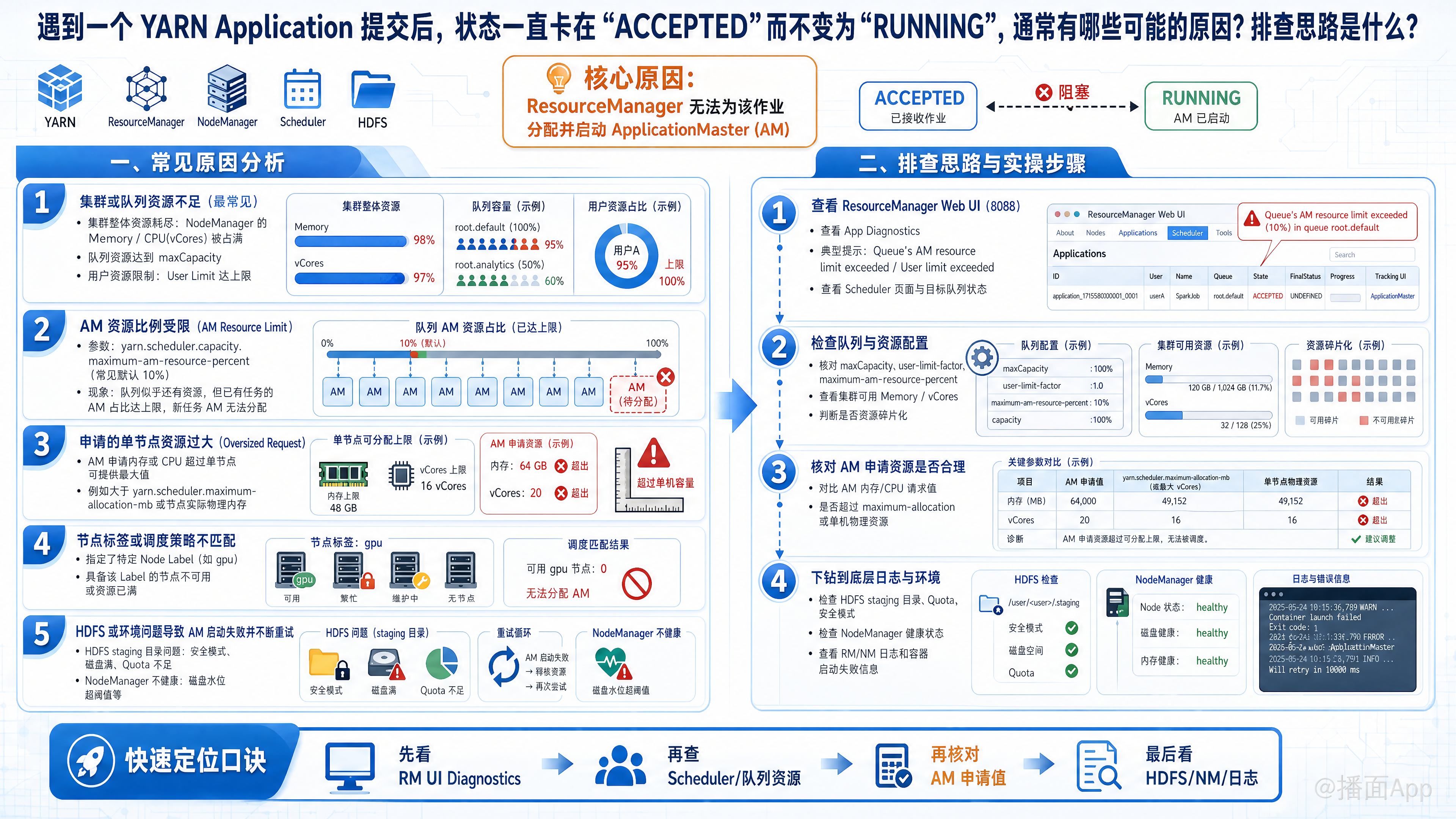
在 YARN 中,一个 Application 提交后状态一直卡在 “ACCEPTED”(已接受)而不变为 “RUNNING”(运行中),核心原因是 ResourceManager 无法为该作业分配并启动 ApplicationMaster (AM)。
这通常与资源分配、队列配置或底层环境故障有关。以下是常见的可能原因及排查思路:
一、 常见原因分析
1. 集群或队列资源不足(最常见)
- 集群整体资源耗尽:当前集群所有 NodeManager 的 Memory 或 CPU (vCores) 都已被其他任务占满。
- 队列资源到达上限:任务提交的目标队列的已用资源达到了
maxCapacity(最大容量限制)。 - 用户资源限制:提交任务的用户达到了该队列允许的单用户资源使用上限(User Limit)。
2. AM 资源比例受限 (AM Resource Limit)
- 原因:YARN(特别是 Capacity Scheduler)为了防止由于提交大量小任务导致集群中全都是 ApplicationMaster(没有资源跑实际 task),设置了一个参数
yarn.scheduler.capacity.maximum-am-resource-percent(默认通常是 0.1,即 10%)。 - 现象:队列整体可能还有资源,但如果该队列中已有任务的 AM 占用的资源达到了这 10% 的上限,新任务的 AM 就无法分配,只能一直卡在 ACCEPTED 状态。
3. 申请的单节点资源过大 (Oversized Request)
- 原因:你为 ApplicationMaster 申请的内存或 CPU,超过了集群中单一节点所能提供的最大值。
- 相关参数:如果 AM 请求的内存大于
yarn.scheduler.maximum-allocation-mb,或者大于节点实际可用的物理内存,YARN 将永远无法找到合适的节点来启动它。
4. 节点标签 (Node Labels) 或调度策略不匹配
- 原因:任务指定了特定的 Node Label(例如只在
gpu队列或特定机器组运行),但拥有该 Label 的节点当前不可用或资源已满。
5. HDFS 或环境问题导致 AM 启动失败并不断重试
- HDFS 空间满或配额不足:AM 启动前需要将 jar 包、配置文件等上传到 HDFS 的 staging 目录(如
/user/用户名/.staging/)。如果 HDFS 处于安全模式、磁盘满、或用户目录达到 Quota(配额)上限,会导致初始化失败。 - NodeManager 故障:分配了节点,但 NM 状态不健康(如磁盘超过警戒水位
yarn.nodemanager.disk-health-checker.max-disk-utilization-per-disk-percentage),导致无法启动容器。
二、 排查思路与实操步骤
排查应遵循 “从宏观到微观、从 UI 到日志” 的原则,步骤如下:
步骤 1:查看 ResourceManager Web UI (8088 端口)
这是最快定位问题的地方。
- 查看 App Diagnostics (诊断信息):在 UI 找到卡在 ACCEPTED 的 application,点击进去,查看
Diagnostics字段。这里经常会直接告诉你原因,例如:- “Application is added to the scheduler and is not yet activated. Queue's AM resource limit exceeded...” (说明是 AM 比例限制了)
- “User limit exceeded” (说明用户资源受限)
- 查看 Scheduler (调度器) 页面:
- 检查目标队列的
Used Capacity是否已经达到或接近Max Capacity。 - 展开队列信息,重点查看
Max AM Resources和Used AM Resources。如果 Used 等于 Max,这就是卡住的根本原因。
- 检查目标队列的
- 查看 Cluster Metrics:确认集群是否有存活的 Active Nodes,以及整体的 Memory Total 和 Memory Available。
步骤 2:检查任务的资源请求大小
确认你提交任务时的参数(如 Spark 的 --driver-memory, Flink 的 jobmanager.memory.process.size)。
- 如果申请了 16GB 内存,而去检查 RM UI 发现
Max Allocation只有 8GB,或者没有任何一个 NodeManager 剩余 16GB 内存,那么任务就会一直等。
步骤 3:使用命令行工具辅助诊断
如果无法访问 UI,可以使用命令行:
- 查看任务详细状态:重点看bash
yarn application -status <ApplicationID>Diagnostics字段是否有报错提示。 - 查看队列状态:bash
yarn queue -status <QueueName>
步骤 4:检查 ResourceManager 日志
如果 UI 上的提示不够明确,去 ResourceManager 所在节点查看日志(通常是 hadoop-yarn-resourcemanager-*.log)。
- 使用命令搜索日志:
grep <ApplicationID> yarn-hadoop-resourcemanager-*.log - 寻找带有
WARN或INFO级别的调度信息,通常会有类似 “Cannot allocate container for AM” 的具体解释。
步骤 5:排查 HDFS 和节点健康度
- 执行
hdfs dfsadmin -report检查 HDFS 是否正常。 - 检查提交用户的 HDFS 目录:
hdfs dfs -count -q -h /user/<your_user>,看看是否触发了目录配额(Quota)限制。 - 在 RM UI 的 "Nodes" 页面查看是否有大量节点处于 "Unhealthy"(不健康)状态。
三、 常见解决办法总结
- 若是队列满了:联系管理员扩容,或者 Kill 掉队列中不重要的长驻任务,或者提交到空闲队列。
- 若是 AM 比例受限 (AM Resource Limit):
- 减少提交作业的并发数量。
- 管理员可通过调整
capacity-scheduler.xml中的yarn.scheduler.capacity.maximum-am-resource-percent(调大一点,比如 0.2 或 0.3)并执行yarn rmadmin -refreshQueues生效。
- 若是申请资源单节点满足不了:调小 AM 的内存/CPU 申请,使其小于
yarn.scheduler.maximum-allocation-mb。 - 若是 HDFS 配额问题:清理 HDFS 上的无用文件,或者使用
hdfs dfsadmin -clrSpaceQuota清除/扩大配额。